 알고리즘통신
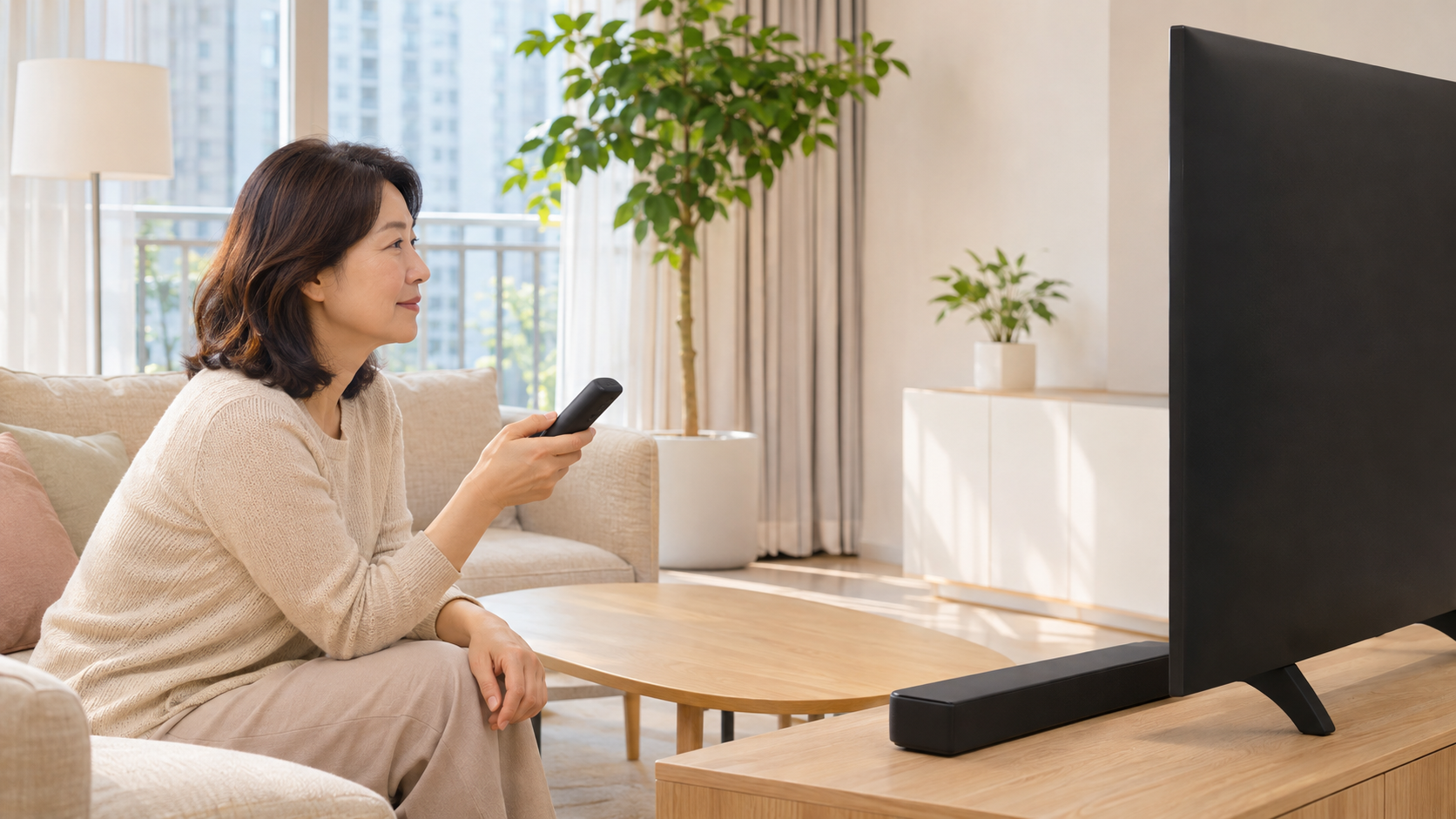
방송 화면은 멀쩡한데 소리만 나지 않으면
셋톱박스를 바꾸거나 인터넷 속도를 올려야 할까요?
먼저 TV와 셋톱박스의 음소거·음량을 각각 확인하고,
소리가 나가도록 선택된 장치와 TV 자체 음향 테스트를 나눠 보세요.
화면이 나온다는 사실만으로 TV 스피커나 셋톱의 음성 출력까지 정상이라고 볼 수는 없습니다.
반대로 무음만으로 회선 속도 부족을 판단할 근거도 없습니다.
이 글은 TV에 셋톱박스를 HDMI로 연결해 IPTV를 시청하는 가정의 기본 점검 안내입니다.
메뉴와 버튼은 모델에 따라 다르므로 기기 설명서가 우선입니다.
1. TV와 셋톱의 음량은 따로 확인했나요?
통합 리모컨 하나를 쓰더라도 TV와 셋톱박스의 음량 조절이 별개일 수 있습니다.
삼성전자서비스와 LG전자 모두 TV 본체 외에 셋톱 등 외부기기의
자체 볼륨이 0이거나 음소거인지 확인하도록 안내합니다.
- TV 리모컨으로 TV의 음소거 상태와 음량을 확인합니다.
- 사용 중인 셋톱 리모컨·메뉴에서도 음소거와 음량을 확인합니다.
- 갑자기 큰 소리가 나지 않도록 낮은 음량에서 조금씩 올립니다.
- 한 채널만 문제인지 다른 채널에서도 같은지 확인합니다.
SK브로드밴드의 공식 셀프조치 글은 B tv 음량과 TV 음량을 각각 확인하는 예를 보여 줍니다.
다만 상단·옆면 버튼 위치는 그 자료에 나온 리모컨 기준입니다.
버튼이 다르다면 비슷해 보이는 조합을 길게 누르기보다 해당 모델 안내를 찾으세요.
2. 소리가 TV가 아닌 다른 기기로 나가고 있나요?
TV 설정에서 현재 선택한 소리 출력장치를 살펴보세요.
사운드바·블루투스 이어폰 등 외부 장치로 출력하도록
돼 있으면 TV 스피커에서는 소리가 안 날 수 있습니다.
사운드바를 쓰지 않을 때는 해당 TV의 안내에 따라 TV 스피커를 선택합니다.
사운드바를 쓴다면 그 장치의 전원·음량·선택 입력과
TV의 출력 선택이 실제 연결 방식에 맞는지 확인하세요.
HDMI ARC/eARC, 광케이블, 블루투스는 서로 다른 연결 방식입니다.
단자 이름만 보고 모든 기기의 설정을 같은 값으로 바꾸지는 마세요.
사운드바를 새로 사면 해결될까요?
원인이 출력 선택이나 셋톱 음소거라면 기기를 추가로 사도 같은 문제가 남을 수 있습니다.
구입 전에 TV 자체 테스트 소리가 나는지,
지금 쓰는 연결 장치가 어느 것인지부터 확인하는 편이 불필요한 지출을 줄입니다.
3. TV 자체 음향 테스트에서는 소리가 나나요?
제조사의 소리 테스트·음향 자가 진단 기능은 점검 대상을 나누는 데 도움이 됩니다.
삼성전자서비스는 연결 기기를 분리한 상태에서 음질 테스트를 진행하도록 안내하며,
연식별 메뉴를 구분합니다.
LG전자도 제품 연식과 종류에 따라 다른 자가 진단 경로를 안내합니다.
공통 메뉴 경로 하나를 외우기보다
모델에 맞는 공식 안내를 확인하고, 외부기기 분리가 필요하면
전원을 끈 상태에서 안전하게 진행하세요.
벽걸이 TV 뒤에 무리하게 손을 넣거나 혼자 TV를 들어 옮기지는 마세요.
| 확인한 결과 | 다음 점검 방향 | 단정하면 안 되는 결론 |
|---|---|---|
| TV 자체 테스트도 무음 | 출력 설정 재확인 후 TV 제조사 문의 | 셋톱 교체만 하면 해결 |
| 테스트는 정상, IPTV만 무음 | 셋톱 음량·출력과 HDMI, 통신사 점검 | TV 전체와 모든 연결이 완전 정상 |
| 특정 채널만 무음 | 채널·프로그램·발생 시각을 기록해 통신사 문의 | 집 인터넷 속도가 부족 |
| TV 스피커는 정상, 사운드바만 무음 | 사운드바 입력·연결·출력 설정과 제조사 안내 | 더 비싼 케이블이 반드시 필요 |
삼성 공식 안내도 테스트 소리가 정상일 때 TV 스피커가
정상 작동할 가능성이 높다고 설명합니다.
자가 진단 한 번으로 모든 부품의 고장 여부가 확정되는 것은 아닙니다.
4. HDMI 재연결과 셋톱 재시작은 언제 하나요?
앞의 설정을 확인한 뒤에도 IPTV가 무음이라면,
공식 모델 안내에 따라 TV와 셋톱 사이 HDMI를 확인하고 셋톱을 재시작할 수 있습니다.
LG전자 자료는 HDMI 양쪽 재체결과 셋톱 전원 재연결을 안내합니다.
해당 자료의 약 1분 대기 안내를 모든 기기의 필수 시간으로 일반화하지는 마세요.
1. TV·셋톱의 전원을 끄고 제품의 안전 안내를 따릅니다.
2. 손이 닿는 곳의 HDMI 커넥터를 무리 없이 다시 체결합니다.
3. 원래 연결 위치와 TV 입력을 확인합니다. 셋톱 재시작은 단순 대기모드 전환과 다를 수 있으므로, 해당 모델의 공식 재시작·전원 재연결 안내를 따릅니다.
4. 부팅이 끝난 후 같은 채널에서 다시 확인합니다.
케이블이 눌리거나 단자가 손상된 것 같으면 억지로 꽂지 마세요.
타는 냄새·손상된 전원선·비정상 발열이 있으면 사용을 중단하고 공식 지원을 받으세요.
전원 재시작은 공장 초기화와 다릅니다.
확인한 공식 무음 점검 자료는 공장 초기화를 기본 해결책으로 제시하지 않습니다.
RESET 버튼이나 알 수 없는 리모컨 조합을 임의로 실행하지 말고,
필요한 경우 모델에 맞는 지원을 요청하세요.
문의할 때 어떤 내용을 알려주면 되나요?
TV 자체 테스트 결과, IPTV 전체인지 특정 채널인지,
TV 스피커와 사운드바 중 어느 쪽이 무음인지가 핵심입니다.
TV·셋톱·사운드바 모델과 연결 방식, 증상 발생 시각, 이미 한 조치도 함께 정리하세요.
테스트 소리도 안 난다면 TV 제조사에,
테스트는 되지만 IPTV만 계속 무음이라면 통신사에 점검 방향을 문의할 수 있습니다.
이는 접수 방향이지 고장 책임을 미리 확정하는 기준은 아닙니다.
방문 점검이 필요하면 출동비·유상 처리 조건도 먼저 확인하세요.
자주 묻는 질문
100메가를 500메가로 올리면 소리가 돌아올까요?
무음만으로 회선 증속 필요성을 판단할 수 없습니다.
공식 안내가 제시하는 음량·출력장치·음향 테스트와 연결 점검부터 해 보세요.
공유기 재시작 안내를 받더라도 요금제를 올려야 한다는 뜻은 아닙니다.
TV 앱에서는 소리가 나는데 IPTV만 안 됩니다. TV는 고장이 아닌가요?
TV 앱에서 소리가 나더라도 자체 음향 테스트 결과와 같지는 않으며,
셋톱·HDMI 경로는 별도로 확인해야 합니다.
어느 앱·채널·출력장치에서 소리가 났는지 기록해 문의하세요.
TV에 연결된 블루투스 이어폰을 초기화해야 하나요?
먼저 TV가 어떤 장치로 출력하도록 돼 있는지 확인하세요.
무조건 모든 블루투스 기기를 초기화하거나 등록을 지우는 것보다
실제 선택된 출력장치를 확인하는 것이 우선입니다.
핵심 정리와 관련 가이드
TV·셋톱 각각 음량 → 실제 출력장치 → TV 자체 음향 테스트 →
안전한 HDMI 확인·재시작 → 결과를 기록해 공식 점검 순서로 살펴보세요.
장비 교체나 새 인터넷 가입은 진단 뒤 별도로 판단할 일입니다.
화면 자체가 안 나온다면 IPTV 신호 없음 점검,
앱 연결까지 불안정하다면 스마트TV 와이파이 연결 점검을 함께 확인하세요.
고장 접수는 통신사·제조사 공식 창구에서 진행합니다.
점검 후 새 인터넷·TV 구성을 비교하고 싶다면 알고리즘통신 카카오톡 상담에서
필요한 구성과 확인할 비용을 정리해 드립니다.
공식 출처와 확인일
확인일: 2026년 11월 10일
메뉴·버튼·연결 방법은 제품에 따라 다릅니다.